Guide
機能を見てまわる
1枚の写真が背景になるまで — モデル選択や植生表現などのオプションが結果をどう変えるのか、ひと目で分かります。
Convert · 写真を背景に
写真を1枚アップロードすると、ウェブトゥーンにそのまま使えるSketchUp風の背景に変換されます。カラーのベースに加えて線画・影のシートも一緒に受け取れるので、作画の工程に合わせて使い分けられます。
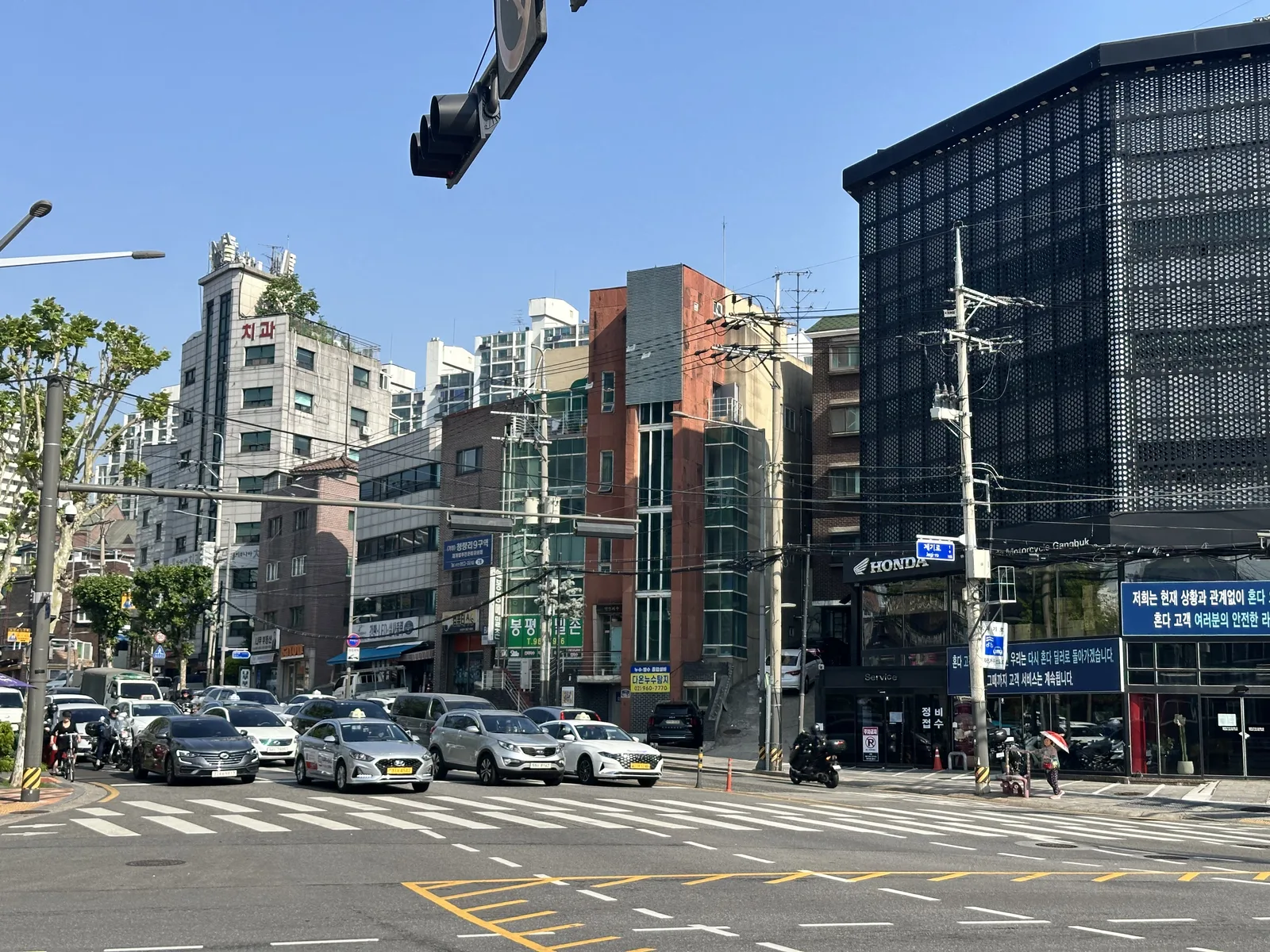
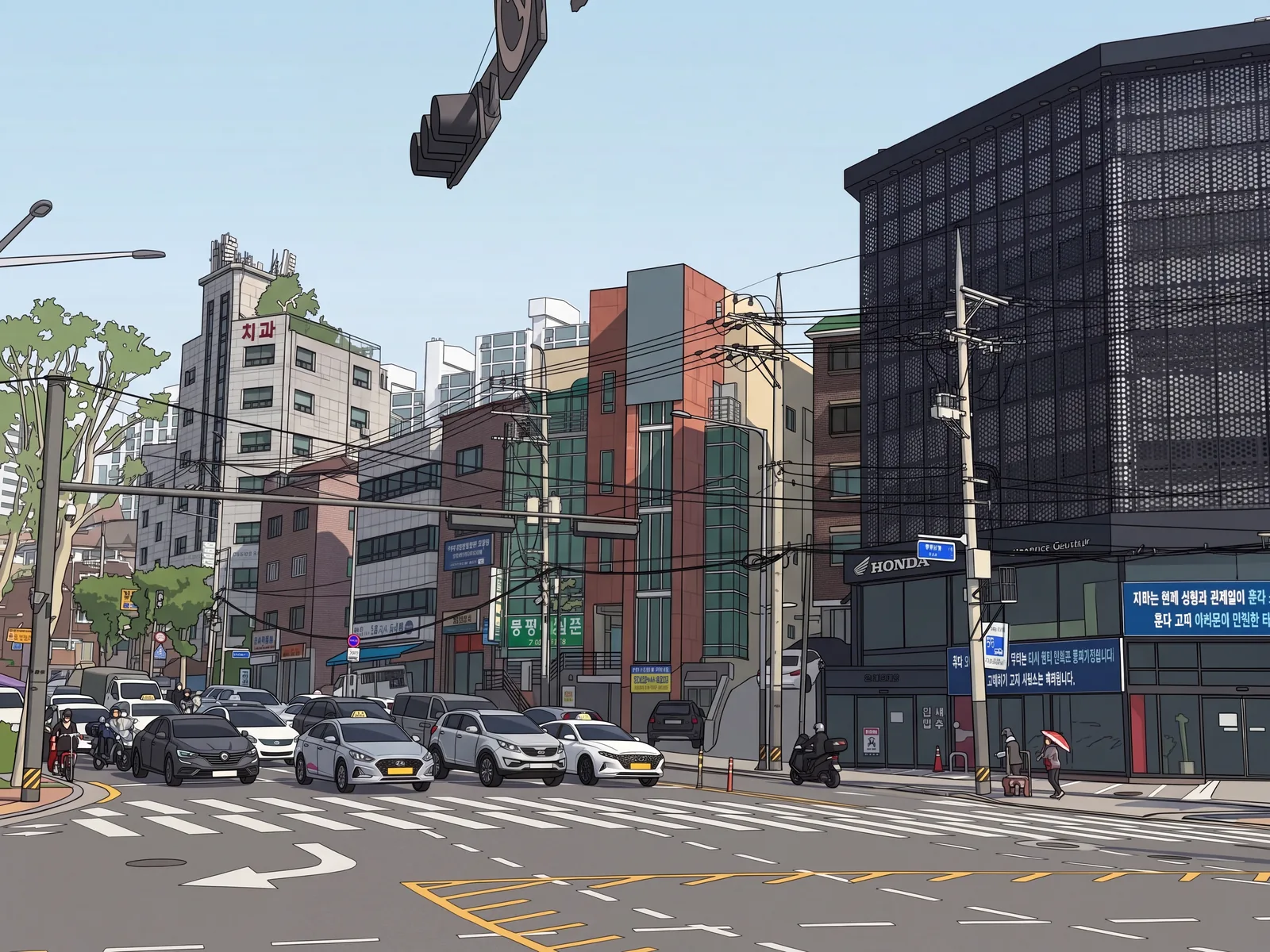
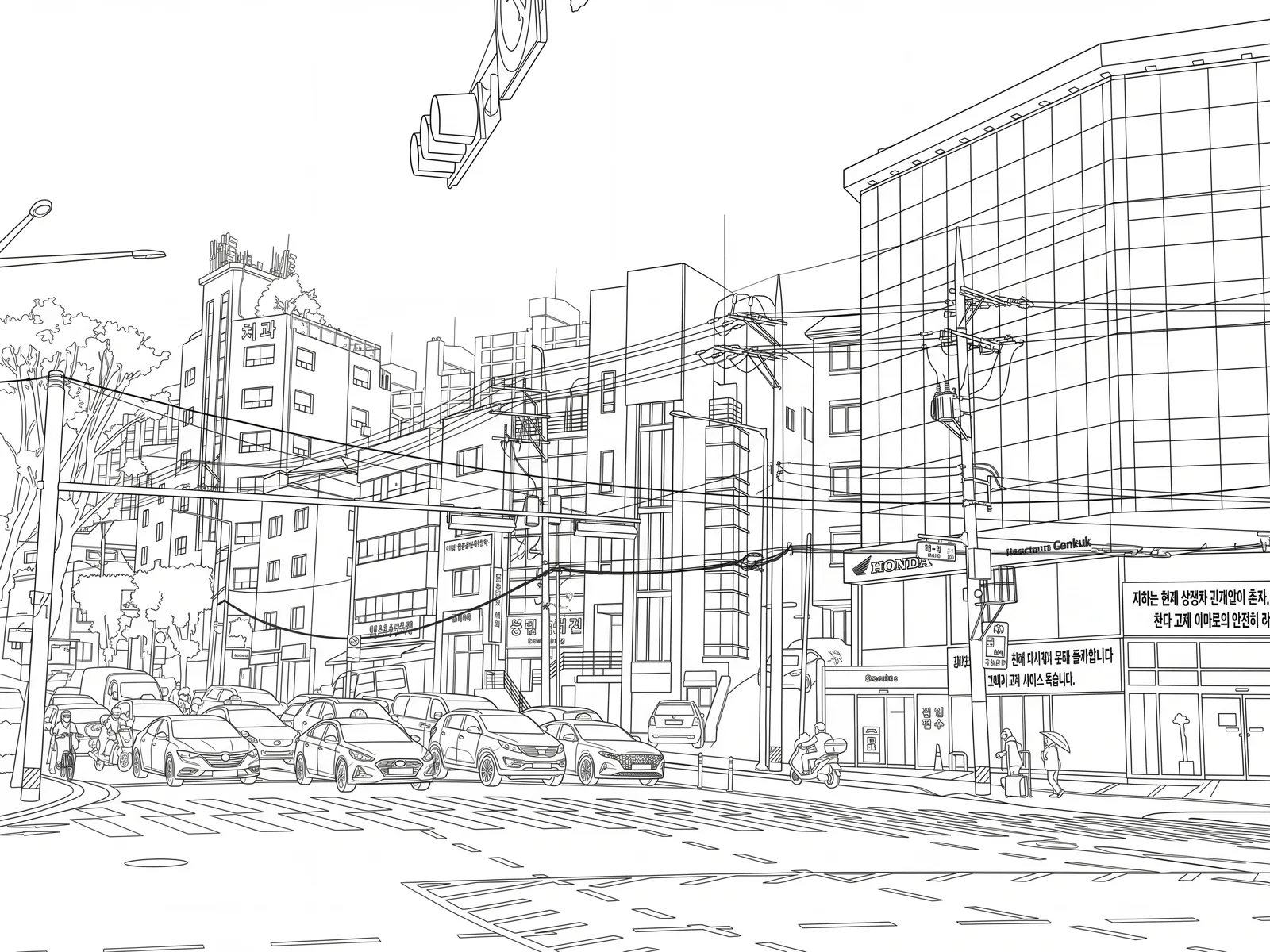
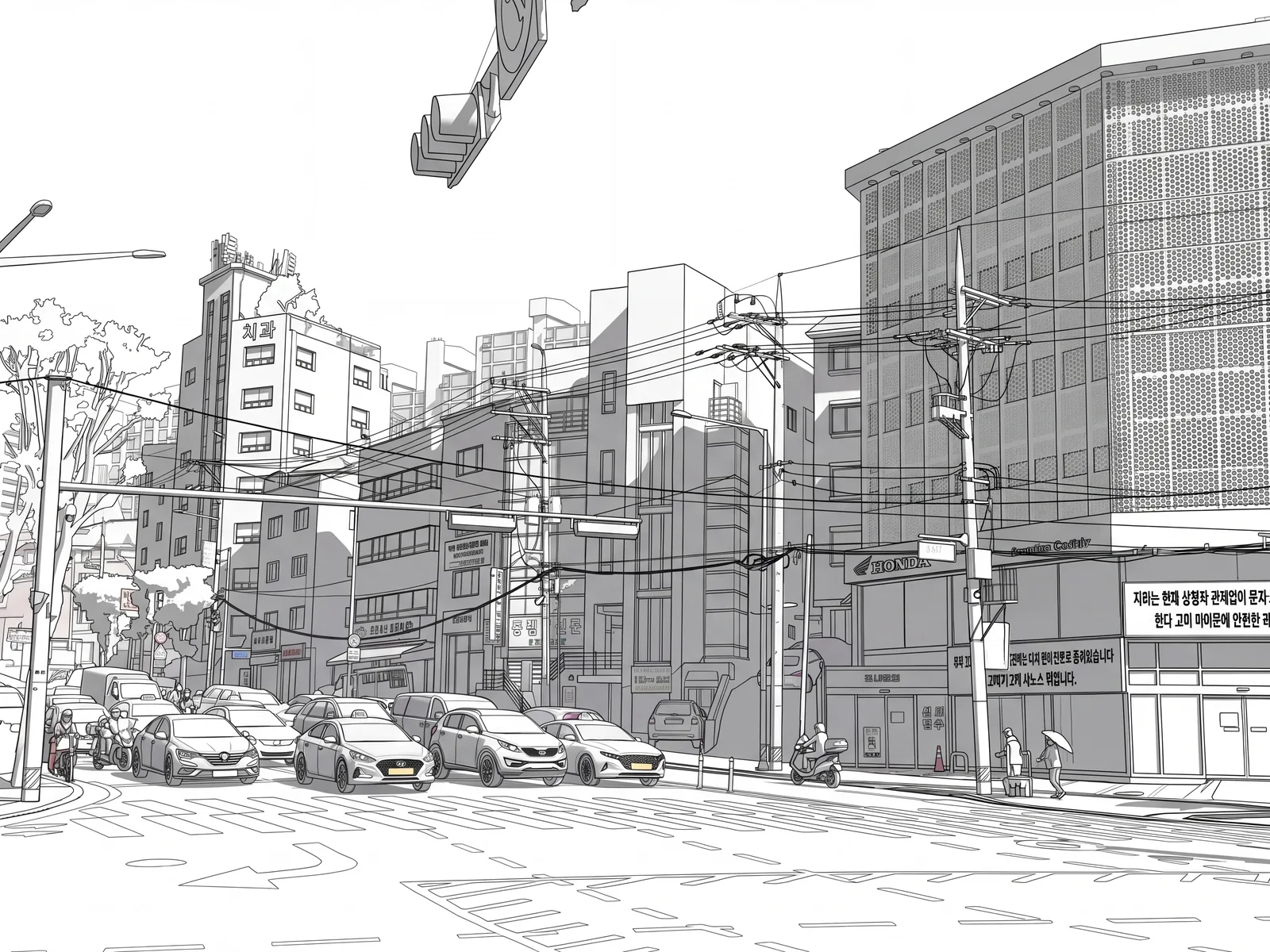
同じ写真1枚 → ベース・線画・影のシートを一度に · モデルと解像度はワークベンチで選択
Compose · 背景に要素を足す
完成した背景に人物・小物・エフェクトが必要なときは、置きたい位置にピンを打つと、その場所に自然に合成されます。ピンを足すほど、場面が積み重なっていきます。
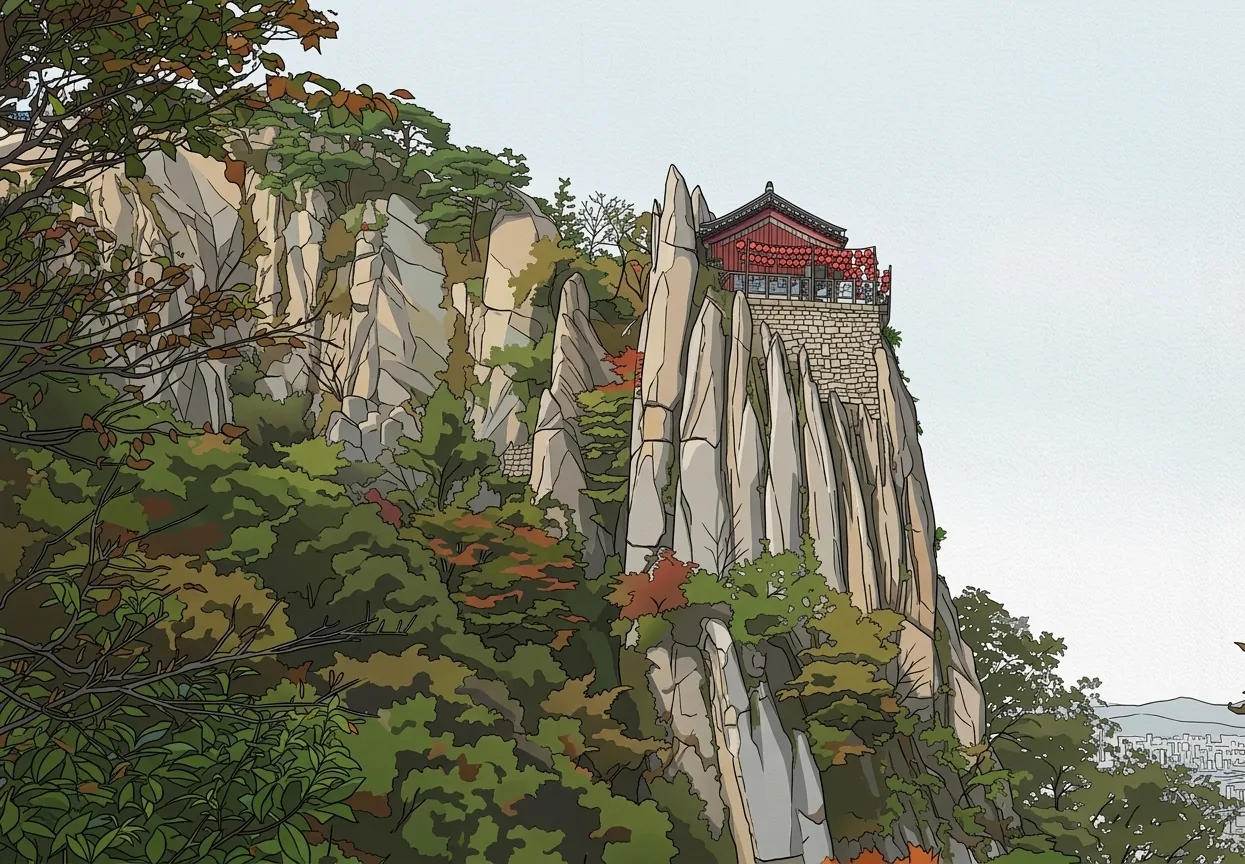
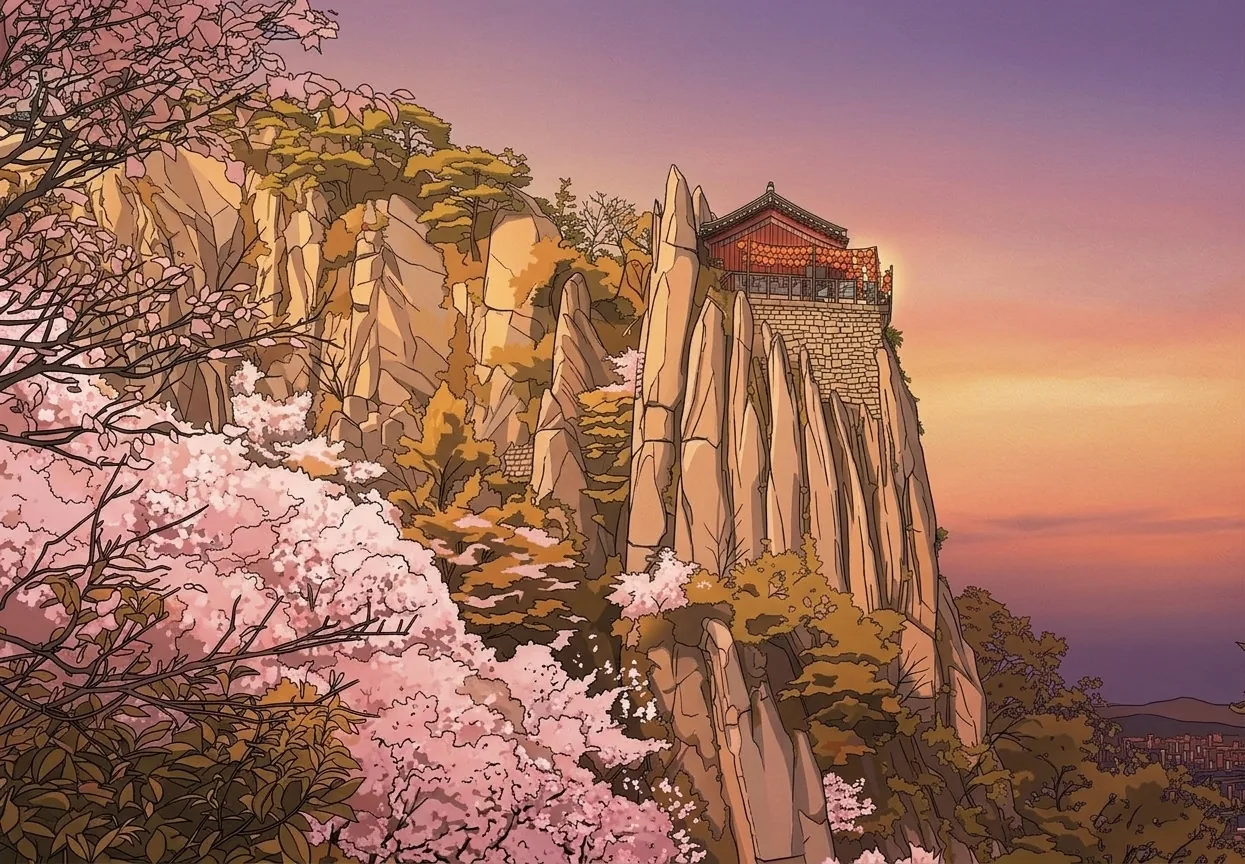
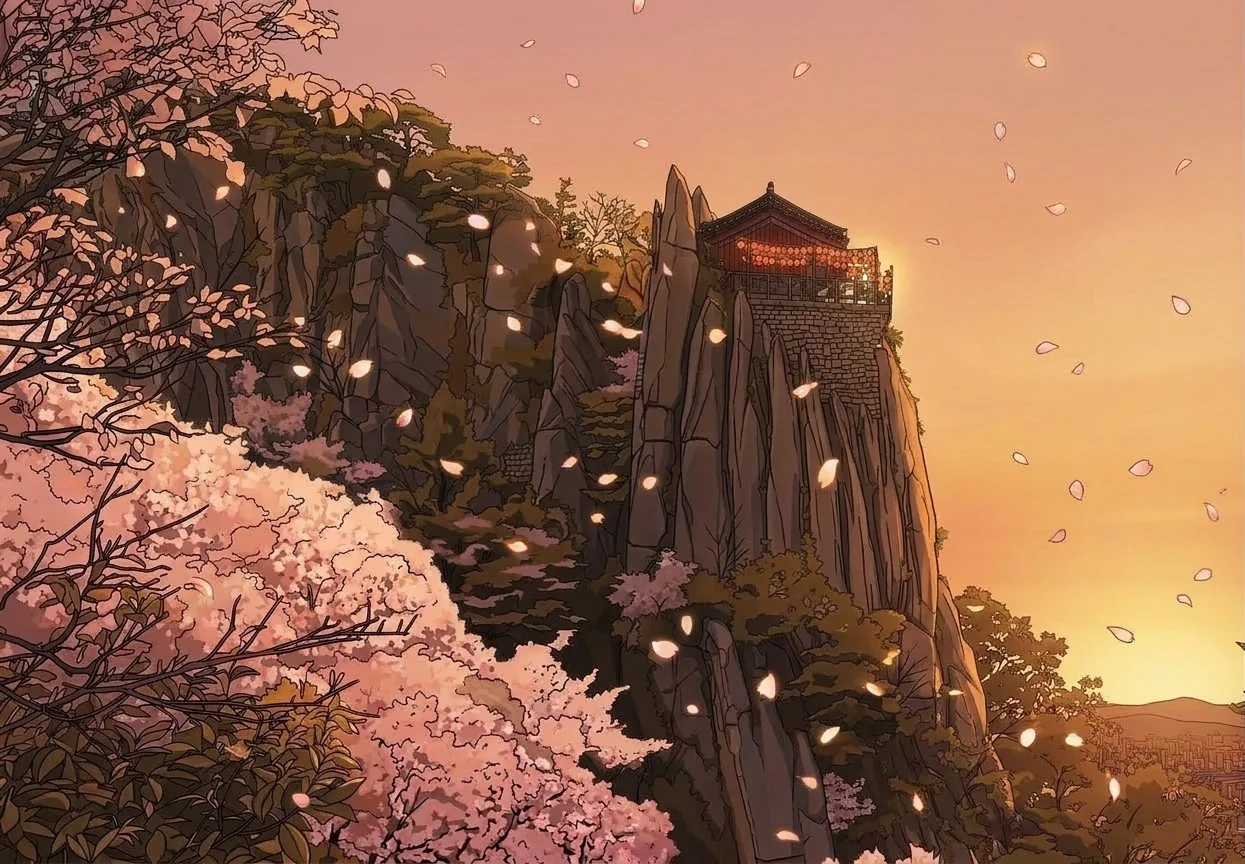
背景 → ピン① → ピン② · 追加したピンだけを再計算して累積合成(前の結果は維持)
モデル別の結果 — 同じ写真、3つのモデル
同じ写真・同じプロンプトで3つのモデルを実行すると、結果はこれだけ変わります。3つのモデルはすべてのプランで使え、消費クレジットだけが異なります。
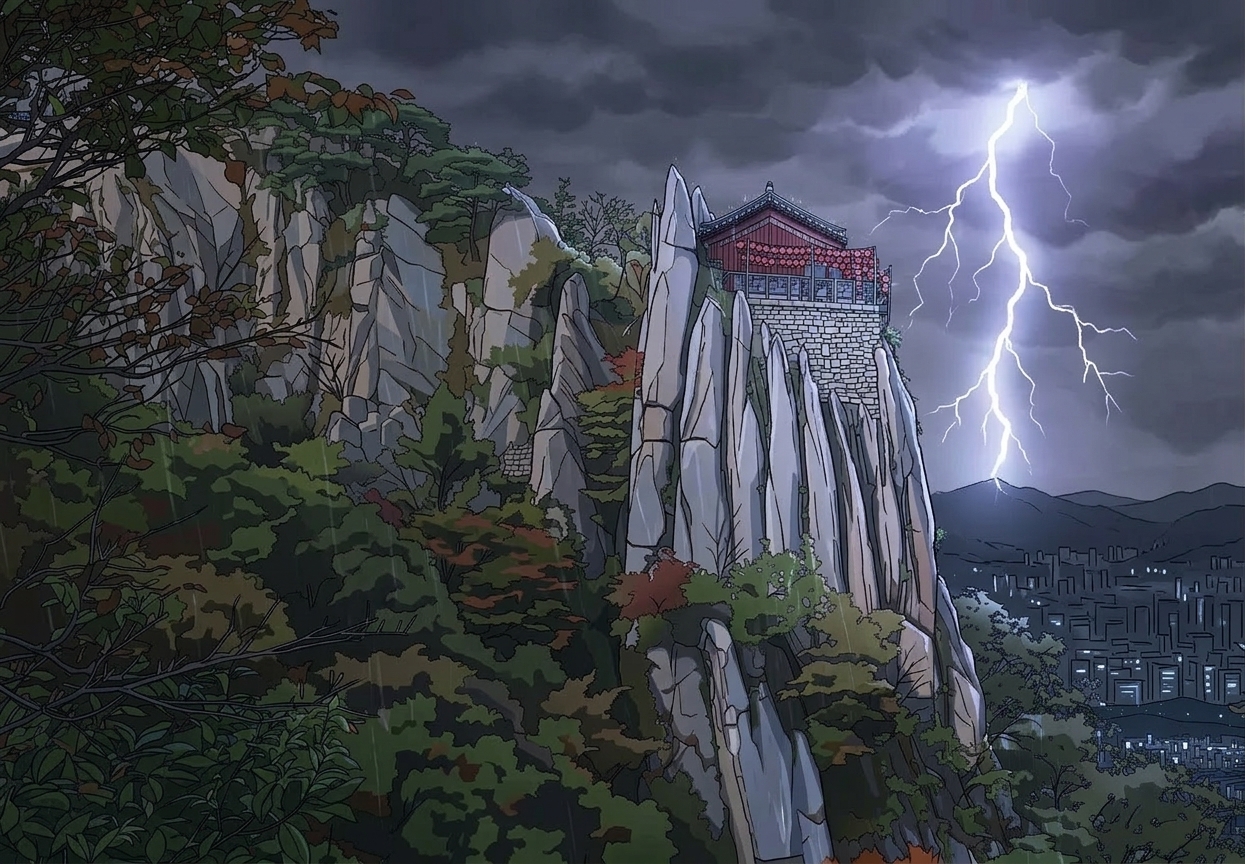
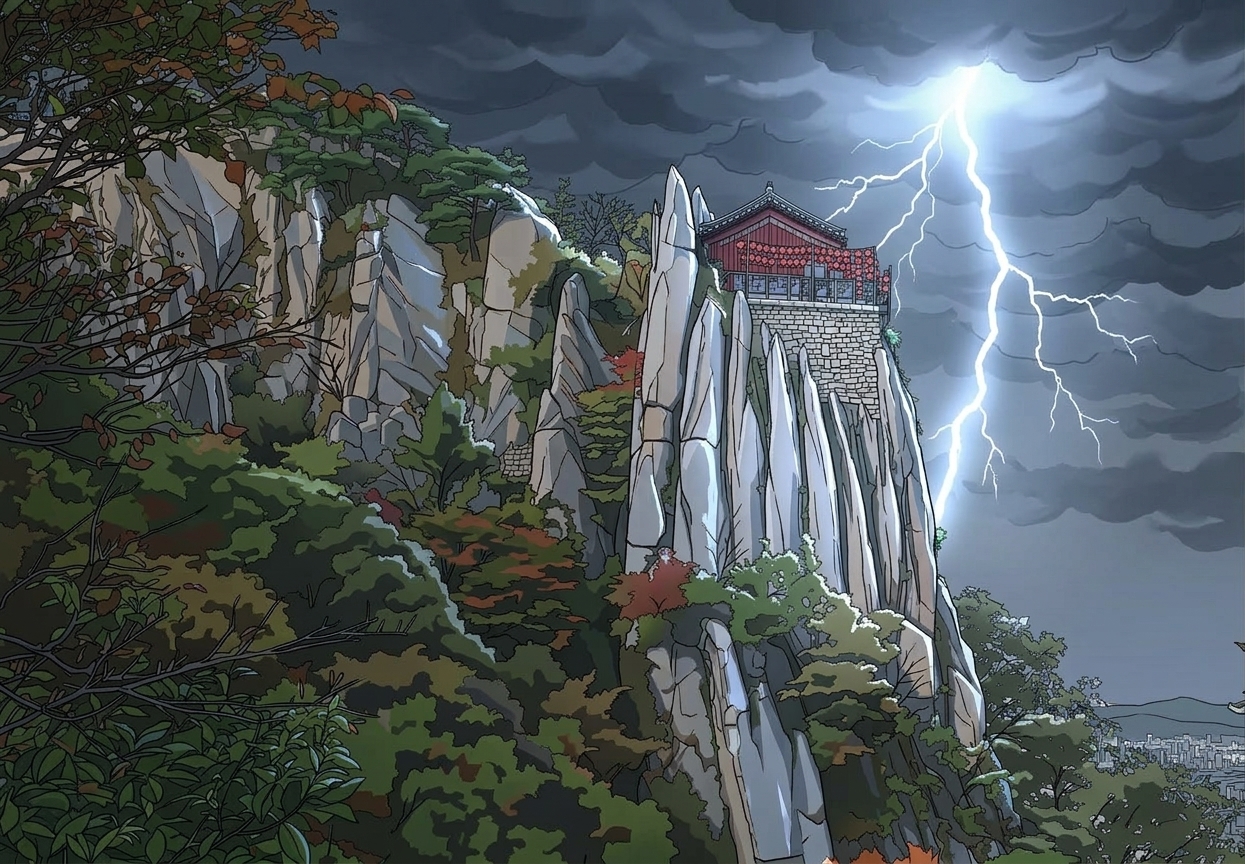
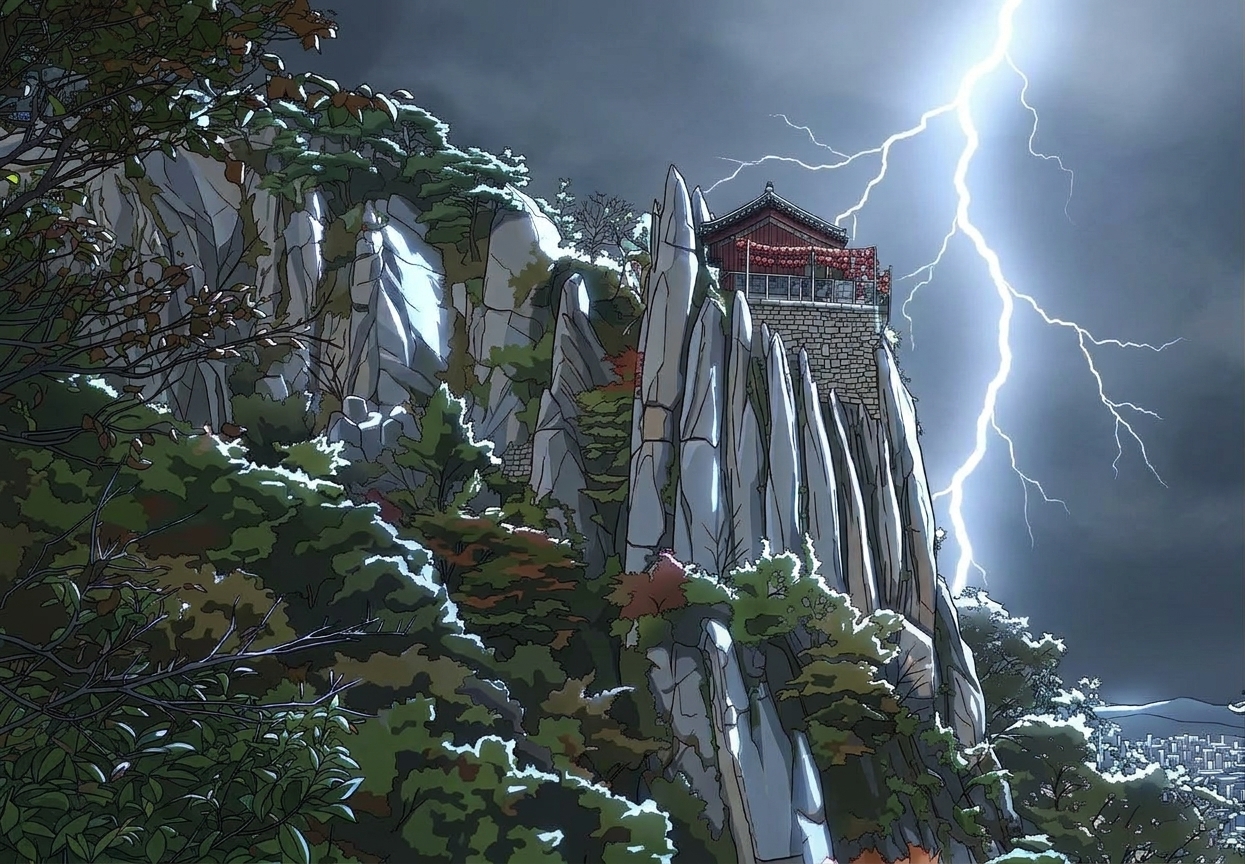
同じ写真・同じプロンプト(「空から稲妻が落ちる、閃光のような感じ」)· 3つのモデルはすべてのプランで使用可能 · 消費クレジットのみ異なる
「植生リアル」トグル
ワークベンチで「植生リアル」トグルをオンにすると、葉や茂みの質感がリアルにレンダリングされます。追加クレジットなし · 出力シートのみに影響します。
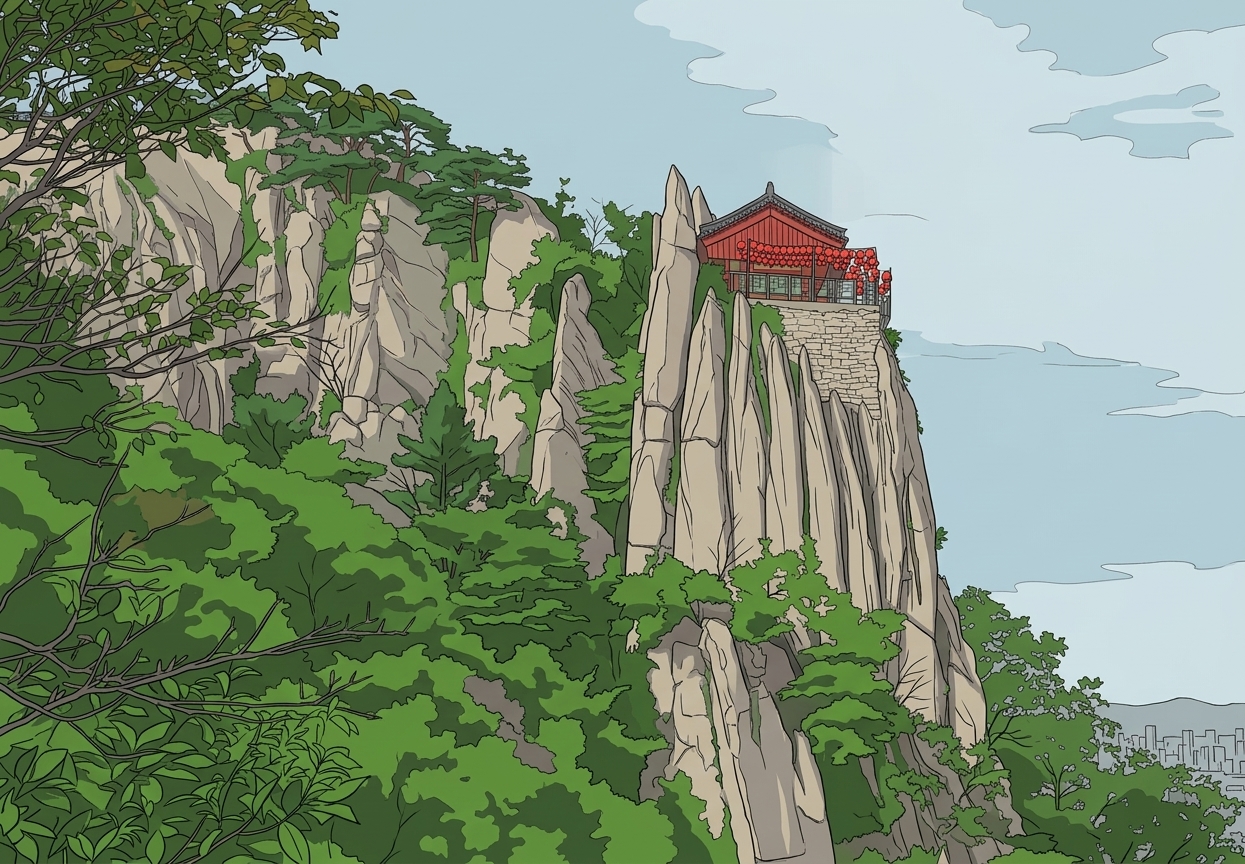
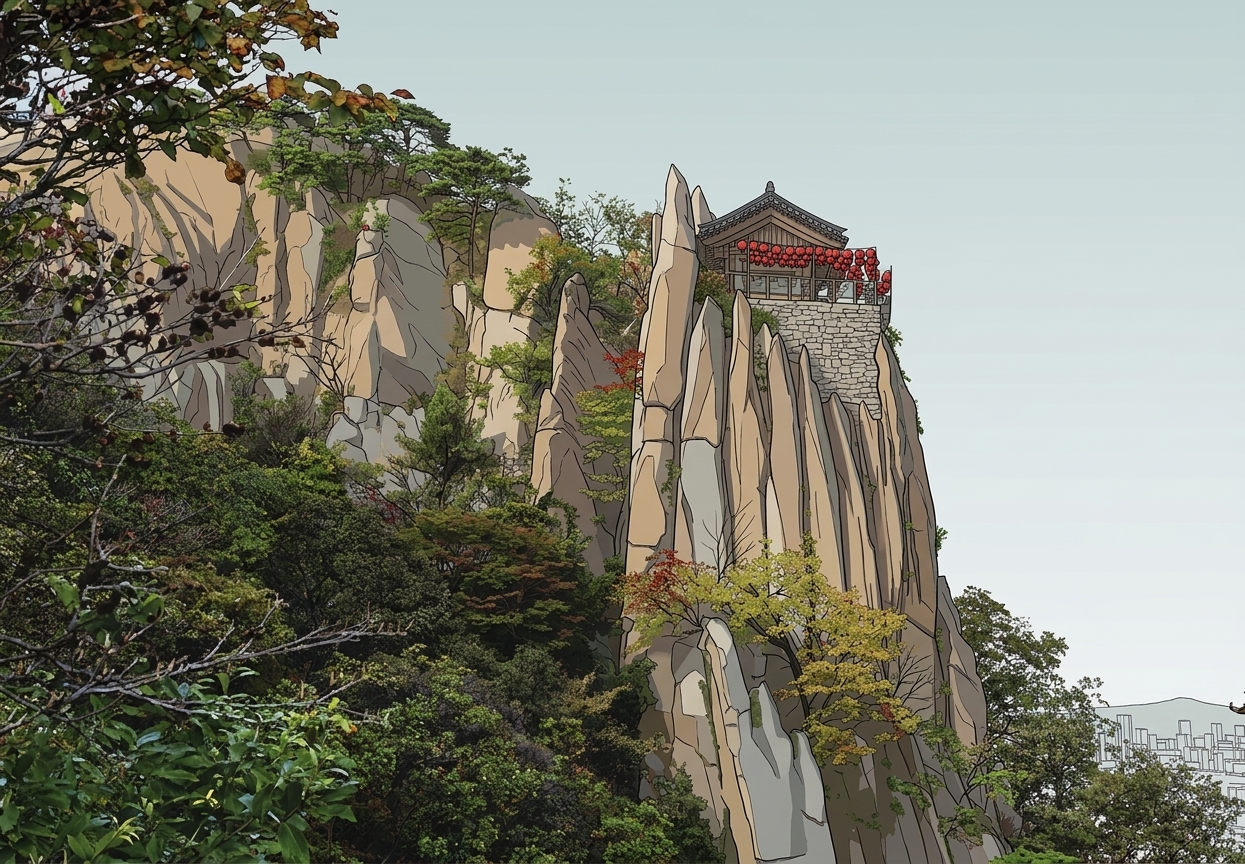
同じ写真 · ワークベンチの「植生リアル」トグルだけの違い · 追加クレジットなし
手描き1枚で — 思いどおりの演出を正確に
言葉では説明しにくいデザインは、紙にさっと描いて参照として入れてください。背景写真 + 手描きスケッチ + 短いプロンプトだけで、頭の中のイメージどおりの演出を場面に載せられます。
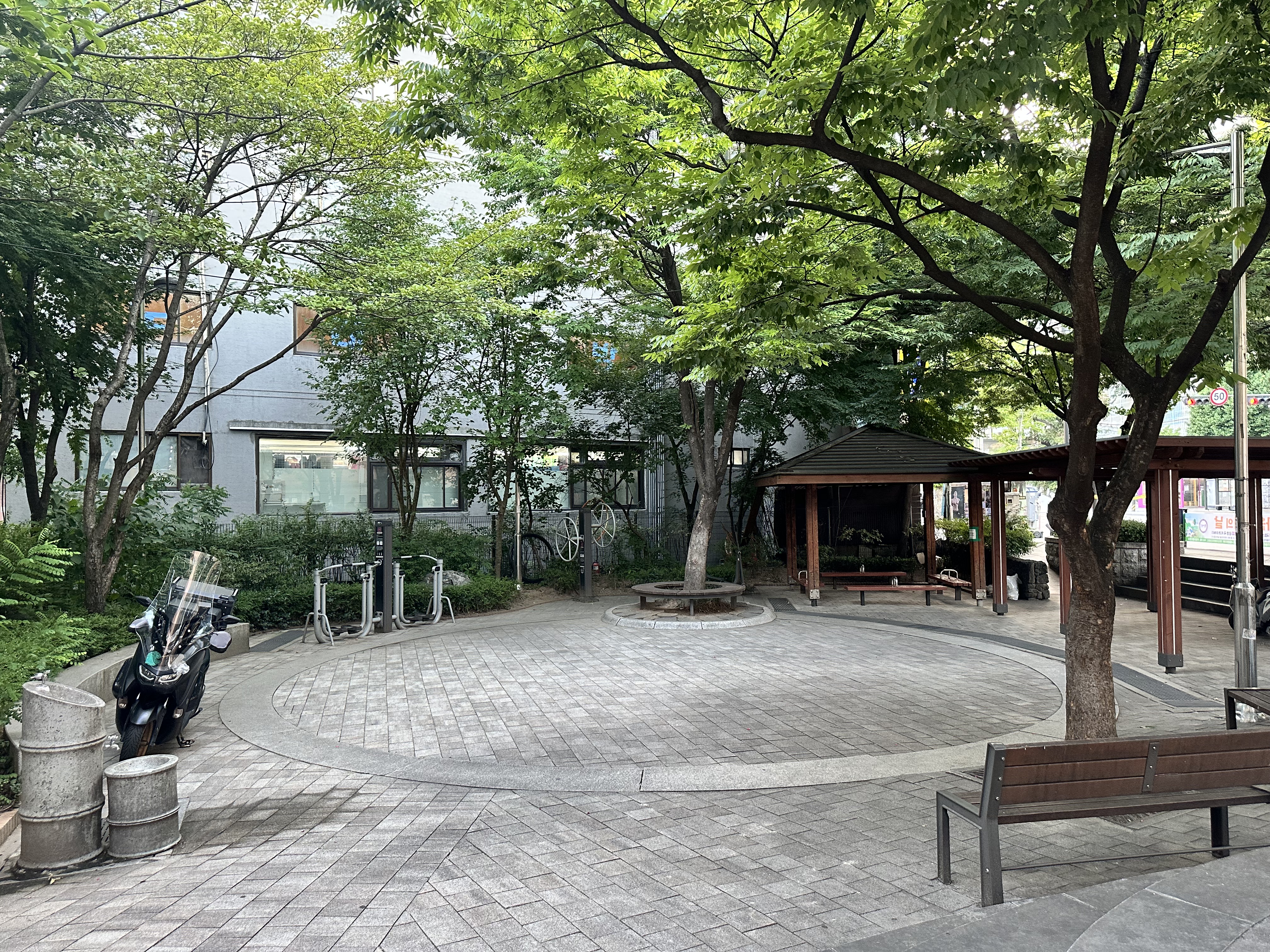
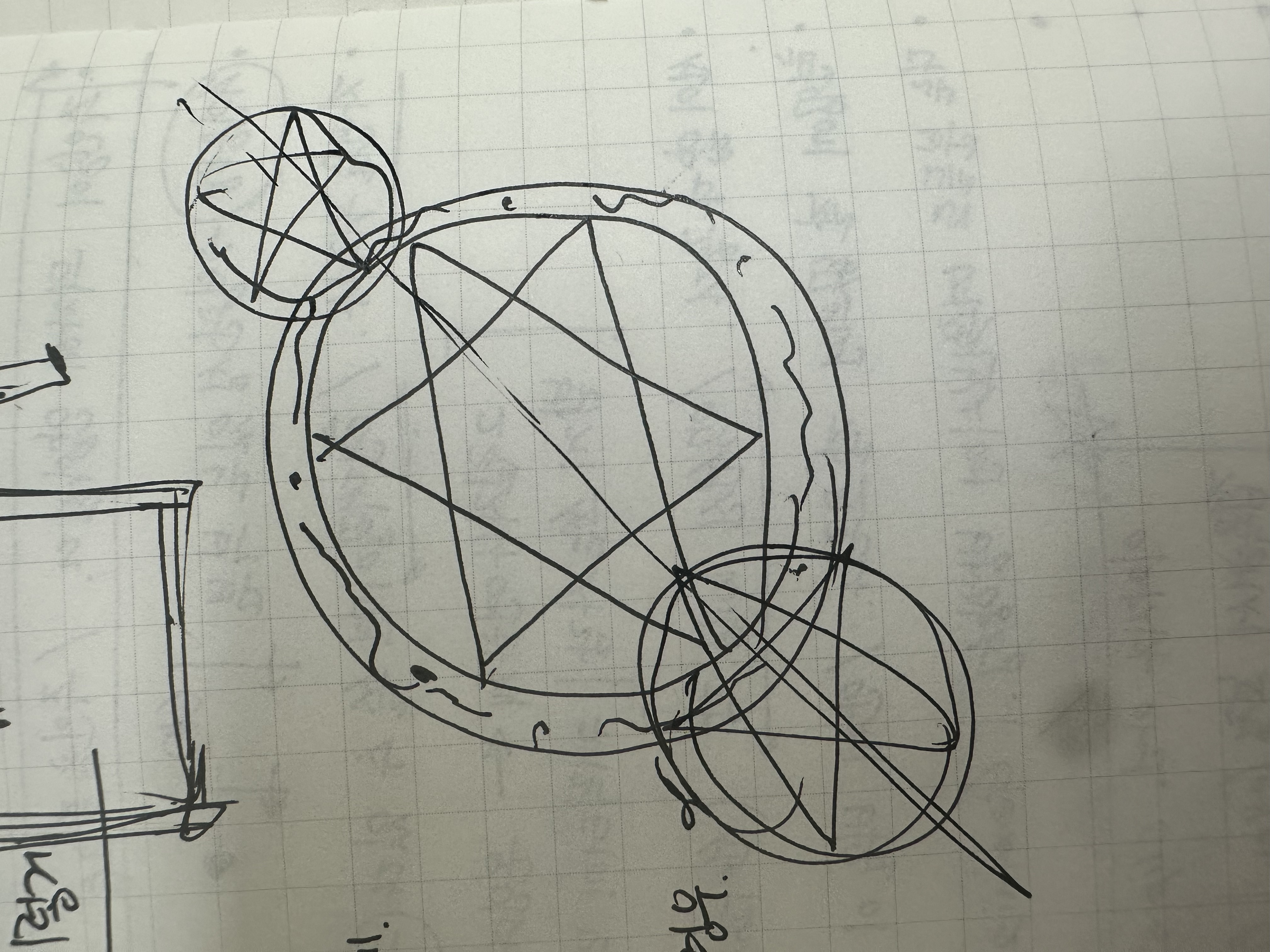
「床に赤く燃え上がる魔法陣を描いて」
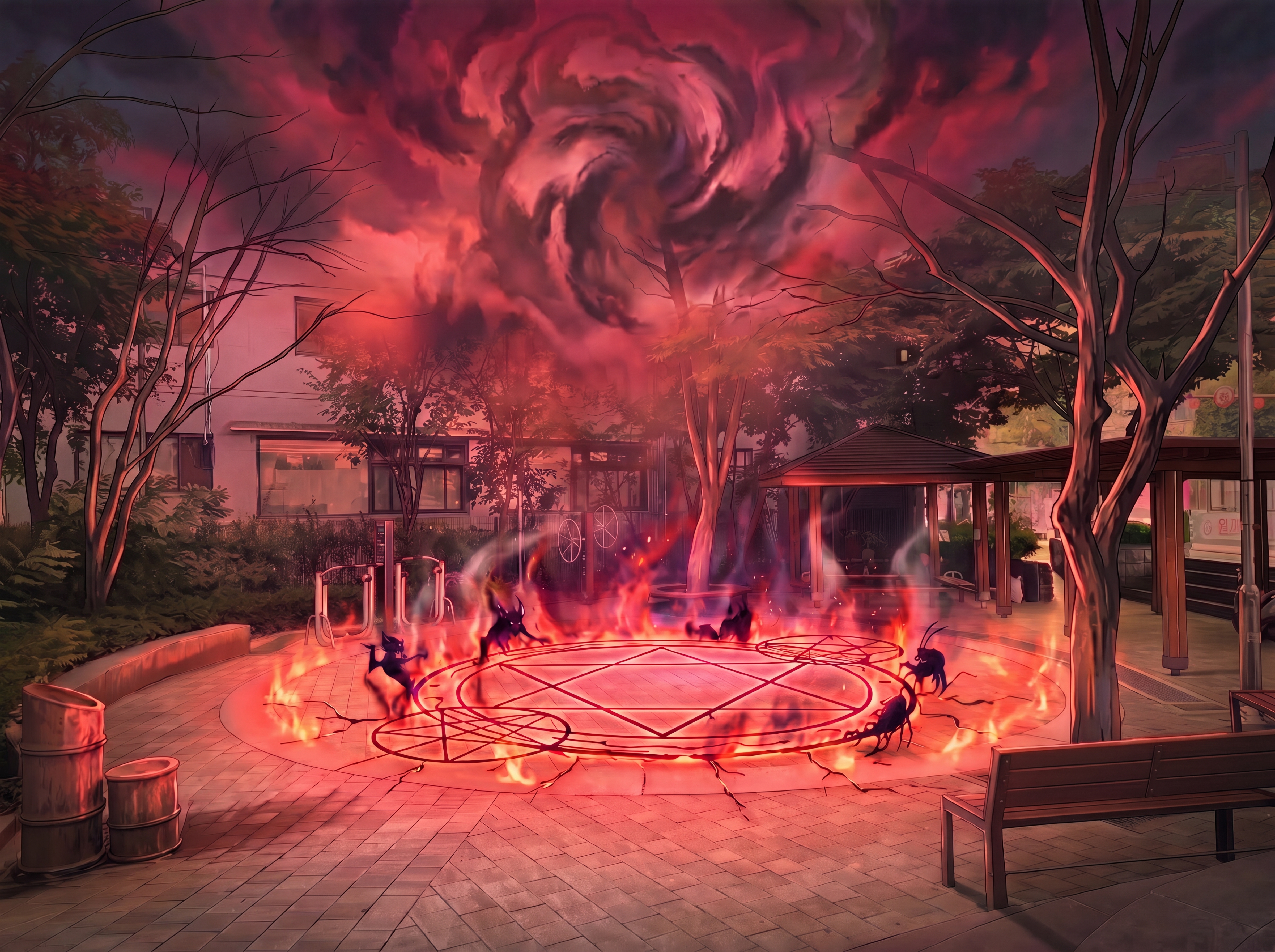
背景写真 + 手描きスケッチ + プロンプト → 結果 · 正確な形が必要なときは、参照画像がいちばん速い指示になります
解像度 — 1K · 2K · 4K、サイズが違います
解像度は、生成される画像の長辺のピクセル数です。1Kを基準に、2Kは一辺が2倍、4Kは4倍 — その分より鮮明で、拡大や印刷にも有利ですが、処理量が増えるぶん消費クレジットも上がります。
参考 · AI画像生成モデルは、元画像の解像度とまったく同じサイズで結果を生成することはできず、対応する標準解像度(1K · 2K · 4K)のうち最も近い値で出力します。そのため、結果画像のサイズは元の画像と少し異なる場合があります。
長辺基準 · 一辺 1 : 2 : 4(面積は 1 : 4 : 16)· モデル・解像度ごとに月何枚つくれるかは、料金ページの換算表をご覧ください